پست‌ها

وردپرس: از کار افتادن دکمه انتشار پست در لحظه انتشار و باقی ماجرا

تصویر
  شاید برای شما پیش آمده باشد که نوشته‌ای را برای انتشار در سایت وردپرسی خود آماده کرده باشید‌ و بعد از انجام همه کارهای مرتبط (تعیین تگ‌ها، دسته‌بندی‌ها، انتخاب تصویر شاخص، تنظیمات سئو و غیره) درست زمانی که می‌خواهید با یک کلیک منتشر کنید، متوجه می‌شوید که دکمه انتشار غیرفعال شده و به رنگ خاکستری درآمده است! اگر صفحه را رفرش کنید، گرچه اصل نوشته شما سرجایش باقی خواهد بود، ولی تمام این تنظیمات از بین خواهند رفت و مجددا از نو باید وقت بگذارید. اما اگر با چنین حالتی روبرو شدید، یک ترفند ساده برای رفع مساله و صرفه‌جویی در وقت خواهید داشت. به این ترتیب که روی دکمه انتشار رایت کلیک و گزینه inspect را انتخاب کنید. با اینکار به کدهای مربوط به دکمه انتشار دسترسی پیدا می‌کنید و اگر دقت کنید کلمه disabled را می‌بینید که به کلاس دکمه اضافه شده است. حالا کافی است که روی این قسمت از کد دابل کلیک کنید تا قابل Edit شود و سپس disabled را را پاک کنید و Enter را بزنید. حالا مشکل حل شده و دکمه انتشار مجددا فعال و به رنگ آبی در آمده است. به همین سادگی! وندا نوژن
حذف فایل‌های نالازم وردپرس برای حفظ امنیت بیشتر

تصویر
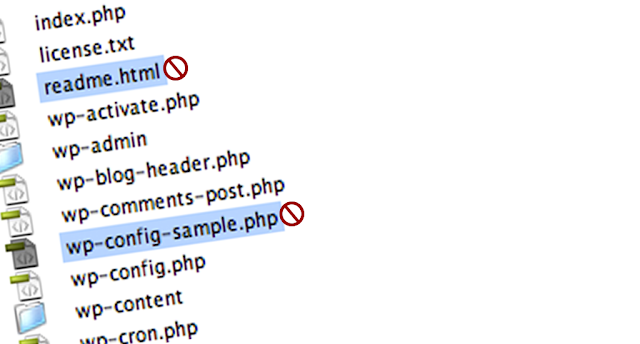
  بنا به یک قاعده کلی: اگر به فایلی نیاز نیست، پس نیازی به وجودش هم نیست. بعد از نصب وردپرس هم فایل‌هایی باقی می‌مانند که مشمول همین اصل کلی می‌شوند. بنابراین نه فقط ضرورتی برای وجودشان نیست، بلکه به خاطر امنیت بیشتر می‌بایست معدوم شوند! فایل readme.html فایل readme.html که در روت سایت شما قرار دارد (مسیری که وردپرس را نصب کرده‌اید)، یکی از همین فایل‌هاست. این فایل صرفا حاوی اطلاعاتی درباره نصب، بروزرسانی، منابع و غیره است. اما مهمتر از این‌ها، ورژن و نسخه وردپرس شما را نشان می‌دهد که چندان مطلوب نیست، چون این امکان را به هکر می‌دهد که با دانستن ورژن وردپرس شما، از آسیب‌پذیری‌های آن سوء استفاده کند. بنابراین readme.html اولین قربانی پاکسازی شماست! ضمنا هر بار که وردپرسِ خود را آپدیت می‌کنید، دوباره سر و کله این فایل پیدا می‌شود که باید مجددا پاک کنید. فایل wp-config-sample.php این فایل هم در روت سایت شما قرار دارد و همانطور که پسوند Sample در نام آن نشان می‌دهد، صرفا یک نمونه برای تنظیمات پیکربندی دیتابیس سایت و انجام چند کار دیگر است. اما بعد از نصب وردپرس، فایل wp-config.php ساخت...

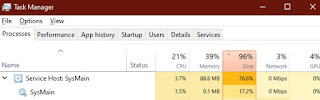
ویندوز 10: حل مشکل SysMain و مصرف احمقانه دیسک

تصویر
  وندا نوژن تا این اواخر خیلی از کاربران ویندوز 10 با یک مشکل مشابه روبرو بوده‌اند، به این قرار که هنگام باز یا بسته کردن یک اپ (مثلا کروم) ناگهان مصرف دیسک (Disk Usage) و در مواردی حتی مصرف CPU تا دقایقی به شدت بالا می‌رود و حتی به 100% می‌رسد که نتیجه‌اش می‌شود فریز شدن سیستم وسط کارها و چندین دقیقه انتظار و اعصاب‌خردی برای حل خودبه‌خودی مساله. به خصوص که این داستان هر بار و بر سر هر اپ یا نرم‌افزاری تکرار می‌شود. قبلا قابلیتی با نام Superfetch وجود داشت که با غیرفعال کردنش این مشکل حل می‌شد. ولی از زمان آپدیت اکتبر ویندوز 10 این قابلیت «لعنتی» دوباره برگشت، منتها با یک اسم جدید: Service Host SysMain این قابلیت مثلا قرار بوده به بهینه‌سازی و سرعت بارگذاری اپ‌های ویندوز کمک کند، منتها نتیجه کاملا معکوس داده. بنابراین باید خیلی ساده غیرفعالش کرد تا از شرش خلاص شد. چطور؟ خیلی ساده. اول وارد Run ویندوز شوید و عبارت services.msc را اجرا کنید. در منوی پنجره‌ای که باز می‌شود، دنبال عبارت SysMain بگردید. سپس کلیک راست و Properties را انتخاب کنید. در آخر در این پنجره دکمه Stop را بزنید و ...

رخنه WebRTC: لو رفتن IP واقعی با وجود VPN

تصویر
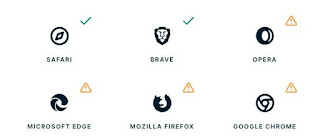
  وندا نوژن رخنه WebRTC یا WebRTC Leak نقطه ضعفی در مرورگرهای وب نظیر گوگل کروم و فایرفاکس و اپرا و مایکروسافت اج و غیره است که باعث می‌شود علیرغم استفاده از وی‌پی‌ان، امکان افشای آدرس آی‌پی واقعی شما وجود داشته باشد. وقتی شما با مرورگر به یک وب‌سایت سر می‌زنید، بین مرورگر و سایت ارتباط برقرار می‌شود و تبادل اطلاعات اتفاق می‌افتد. حالا در مواردی آن وب‌سایت یا خدمات آنلاینی که استفاده می‌کنید با استفاده از این رخنه می‌توانند تونل رمزگذاری‌شده وی‌پی‌ان را دور بزنند و به آی‌پی واقعی شما برسند. واضح است که چنین اتفاقی شما را آسیب‌پذیر می‌کند. به فرض مثال گوگل سرویسی ارائه می‌دهد که برای ایران تحریم است. در ابتدا خیلی ساده با راه‌اندازی وی‌پی‌ان و تغییر آی‌پی می‌توان از این سرویس استفاده کرد. اما بارها اتفاق افتاده که ناگهان بعد از مدتی، سرویس شما بسته می‌شود، چون گوگل به آی‌پی شما پی برده. چنین اتفاقی در مواردی می‌تواند دردسرهای خیلی زیادی مثل زیان‌های هنگفت مالی برایتان به دنبال داشته باشد. اما غلبه بر این رخنه کار شاقی نیست. مرورگر کروم اگر از مرورگر کروم استفاده می‌کنید، ساده‌ترین ر...

معرفی دو سایت عالی برای دانلود رایگان کتاب‌های انگلیسی و مقالات JSTOR

تصویر
  قطعا بارها شده که به دنبال تحقیق و جستجوی مطلبی خاص در گوگل، سر از کتابخانه گوگل درآورده‌اید؛ یا اگر هم خصوصا حوزه‌ علاقه و تحقیق‌تان علوم انسانی و اجتماعی باشد، نمی‌شود که تا به حال گذارتان به کتابخانه دیجیتال JSTOR نیفتاده باشد. اما در هر دو حال، فقط آه حسرت کشیده‌اید از اینکه چرا باید از چنین گنجینه‌ای بی‌بهره‌ باشید! در اینجا دو سایت فوق‌العاده برای دریافت رایگان کتاب و مقالات به شما معرفی می‌کنم. 1. سایت Library Genesis کتابخانه  Genesis   با حداقل 3 میلیون فایل در پایگاه داده‌هایش، در حال حاضر بزرگ‌ترین کتابخانه رایگان به حساب می‌آید. به راحتی می‌توانید با جستجوی نام کتاب، نویسنده، انتخاب دسته موضوعی و غیره، به آن چه که می‌خواهید برسید (به احتمال بسیار بالا). 2. سایت Sci-Hub وب‌سایت  Sci-Hub  با شعار «رفع کلیه موانع در مسیر علم!» مختص دانلود مقالات پژوهشی از کتابخانه دیجیتال JSTOR است. کافی است لینک مقاله یا کتابی را که از JSTOR یافته‌اید، در سایت Sci-Hub وارد کنید تا در صورتی که در پایگاه‌ داده‌هایش موجود باشد، لینک دانلودش را به شما بدهد. وندا نوژن

رفع مشکل فعال‌سازی آنتی ویروس Nod32

تصویر
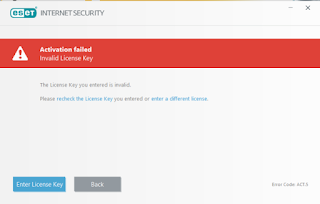
  وندا نوژن دقیقا نمی‌دانم از کی، ولی چند وقتی هست که آنتی ویروس و اینترنت سکیوریتیِ معروف NOD32 را دیگر نمی‌توان مثل قبل با انواع سریال نامبرها و لایسنس‌های مجانی که روی اینترنت ریخته بود، فعال‌سازی کرد و کاری که قبلا با یک جستجوی چند دقیقه‌ای قابل انجام بود، الان با چند ساعت اتلاف وقت هم نمی‌توان کرد! اما برای این مشکل هم راه‌حلی هست. راه‌حلی که فعلا تا اطلاع ثانوی بدون مشکل جواب می‌دهد. کافی است وارد این  لینک  شوید. در کادر وسط صفحه، ایمیل خود را وارد کنید. بعد به گوگل اثبات کنید که ربات نیستید! و نهایتا دکمه سبزرنگ ارسال را بزنید. در مورد ایمیل هم می‌توانید خیلی ساده از سرویس‌های ایمیل موقتی مثل لینک زیر استفاده کنید. https://tempmailo.com/ به این ترتیب بدون دردسر کد فعال‌سازی برای شما ارسال می‌شود. بعد از انقضای کد طی یک ماه، مجددا می‌توانید همین روش را تکرار کنید.

باگ عجیب فوتوشاپ: خروجی زورکی با فرمت gif!

تصویر
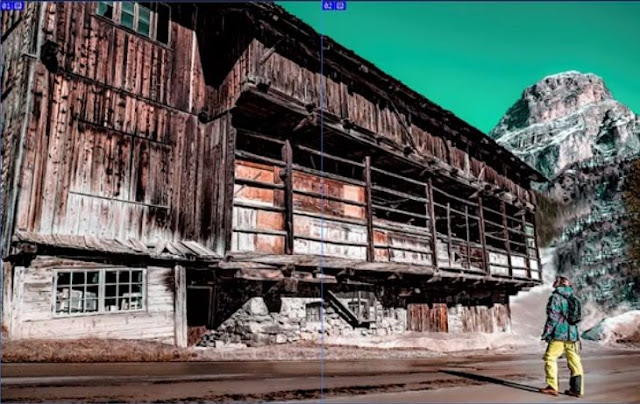
  اخیرا در فوتوشاپ 2020 با باگ عجیبی روبرو شدم. مشکل از این قرار بود که عکسی با فرمت مثلا jpeg یا png در فوتوشاپ دارید، ولی وقتی آن را save for web می‌کنید، با فرمت gif به شما خروجی می‌دهد! برای رفع این مشکل عجیب، بالاخره پس از ساعت‌ها جستجو یک  راهکار  ساده پیدا شد. فرض می‌کنیم این تصویری است که در فوتوشاپ داریم: بعد از انتخاب گزینه save for web، پنجره زیر باز می‌شود. گزینه Slice Tool را انتخاب می‌کنیم و روی قسمتی از عکس (در اینجا سمت چپ تصویر اصلی) کلیک می‌کنیم. می‌بینیم که فرمت عکس ناگهان از jpeg به gif تغییر می‌کند. پس باید آن را به صورت دستی به فرمت مورد نظر (مثلا jpeg) باز گرداند. مجددا همین کار را برای قسمت‌ها یا Slice های دیگر عکس تکرار می‌کنیم (مثلا اینبار گوشه سمت راست تصویر اصلی). نهایتا بعد از اینکه همه sliceهای عکس را به فرمت دلخواه تغییر دادیم، خروجی می‌گیریم و اینبار دیگر تصویر با فرمت درست تحویل داده می‌شود و خلاص. وندا نوژن