پست‌ها

پنهان‌سازی و تغییر استایل، ابعاد و مکان ریکپچا

تصویر
  وندا نوژن . اگر برای محافظت از سایت خود در برابر ربات‌ها و اسپم‌ها از نسخه 3 سرویس ریکپچای گوگل (reCAPTCHA V3) استفاده می‌کنید، احتمالا یکی از چیزهایی که روی اعصابتان راه می‌رود آیکون ریکپچا است که در قسمت پایین سمت راست صفحات ظاهر می‌شود. قرارگیری آیکون در این قسمت، می‌تواند با محتوای فوتر سایت شما، آیکون اسکرول صفحه، آیکون چت زنده با پشتیبانی و امثالهم تداخل پیدا کند و ظاهر سایت شما را به هم بریزد. تداخل ریکپچا با محتوای سایت برای رفع این مشکل، چند گزینه وجود دارد که در ادامه به آن می‌رسیم: پنهان کردن آیکون ریکپچا خوشبختانه  گوگل  اجازه پنهان کردن آیکون ریکپچا را داده، منتها به این شرط که اگر حذف می‌کنید، لااقل در جایی که در معرض دید کاربر باشد ذکر کنید که سایت شما دارد از سرویس ریکپچا استفاده می‌کند. برای قسمت اول، یعنی پنهان کردن آیکون، چنانچه از وردپرس استفاده می‌کنید می‌توانید به قسمت سفارسی‌سازی و سپس css اضافی سایت بروید و همین یک خط کد css زیر را قرار بدهید: 1 .grecaptcha-badge { visibility: hidden; } و این نکته هم در نظر داشته باشید که هرگز به جای visibility: ...
وردپرس و خطای ملعون 403!

تصویر
  وندا نوژن اگر با سیستم وردپرس سر و کار دارید، به احتمال زیاد دستکم یکبار را با خطای شایع و مشهور 403 روبرو شده‌اید. خطای 403 به زبان ساده به این معنی است که شما می‌خواهید به چیزی (اعم از یک ریسورس یا فایل) دسترسی پیدا کنید، اما اجازه ندارید و بنابراین سرور مدام درخواست شما را رد می‌کند. پس باید سریع دست به کار شد و خطا را رفع کرد. چون هر چه دیرتر اقدام کنید، به رتبه یا رنکینگ سایت شما در موتورهای جستجو لطمه جدی وارد می‌شود (چون موتورهای جستجو طبق الگوریتم‌های خود رتبه سایت شما را پایین می‌آورند و نهایتا هم از index خود خارج می‌کنند که باعث عدم‌دسترسی کاربران یا ربات‌ها به سایت شما در نتایج جستجو خواهد شد). بسته به نوع مرورگری که استفاده می‌کنید، این خطا می‌تواند با عناوین مختلفی نمایش داده شود؛ مثلا: اما نیاز به دستپاچگی نیست. به همان اندازه که این خطا معروف است، راهکارهای معروف و هزاران‌بار آزموده‌شده‌ای هم برای حلش هست. بنا به تجربه، در 99 درصد موارد با یکی از اقدامات زیر می‌شود خطای 403 را برطرف کرد. 1) بررسی فایل‌های هسته اصلی وردپرس اول از همه باید چک کنید که همه فایل‌های ور...

افزودن سوالات متداول (FAQ) و نمایش آن در نتایج جستجوی گوگل

تصویر
  وندا نوژن در هنگام جستجو در گوگل احتمالا بارها به صفحات و سایت‌هایی برخورد کرده‌اید که در زیر لینک آن‌ها، فهرستی از سوالات متدوال به همراه پاسخشان نمایش داده می‌شوند. نمایش «سوالات متداول» (FAQ) در نتایج جستجوی گوگل، باعث افزایش نرخ کلیک کاربران (CTR) می‌شود؛ یعنی به عبارتی با ترغیب کاربر به کلیک، درصد جستجوهایی را که منجر به کلیک روی نتیجه جستجو می‌شوند افزایش می‌دهد. از آنجایی که CTR یکی از معیارهای مهم سئو هست، بنابراین نمایش سوالات متدول می‌تواند به بهبود سئوی سایت شما کمک کند. ساخت Schema FAQ اما چطور می‌توان این سوالات متدول را به هر صفحه دلخواه سایت وردپرسی برای نمایش در نتایج جستوی گوگل اضافه کرد؟ خب خوشبختانه کار پیچیده‌ای نیست و برای انجامش روش‌های مختلفی وجود دارد که در ادامه به یکی از بهترین آن‌ها اشاره می‌کنم. در ابتدا به  FAQPage JSON-LD Schema Generator  وارد شوید و مثل شکل زیر با وارد کردن سوال‌ها و جواب‌های دلخواه خود در ستون سمت چپ، خیلی ساده کدهای اسکریپ آن را در ستون سمت راست تحویل بگیرید. ضمنا خط آخر این کدها را که صرفا تبلیغ سایت سازنده FAQ است می‌...

نماد اعتماد: حل خطای «صفحه مورد نظر یافت نشد»

تصویر
  وندا نوژن سایت‌های فروشگاهی وردپرسی از زمان ارتقای وردپرس خود به نسخه 4.7 و بالاتر با مشکلی در نماد اعتماد خود روبرو شدند؛ به طوری که که برخلاف گذشته، کلیک بر روی نماد اعتماد به پیام خطای «صفحه مورد نظر یافت نشد» ختم می‌شد. اما داستان از چه قرار است و چکار باید کرد؟ دلیل خطا اگر به کدهای html لینک نماد اعتماد نگاه کنیم، دو ویژگی را می‌بینیم. یعنی تعریف تارگت لینک به صورت _blank که باعث می‌شود لینک در تب جدید باز شود و دیگری تگِ noopener noreferrer که وردپرس به خاطر مسائل امنیتی و جلوگیری از نوع خاصی از حمله فیشینگ، به هر لینکی با این تارگت اختصاص داد. ترکیب این دو ویژگی با هم باعث بروز چنین خطایی پس از باز کردن نماد اعتماد می‌شود. منطق فنی وردپرس این اقدام وردپرس اساسا برای جلوگیری از نوعی حمله فیشینگ موسوم به «تَب‌قاپی معکوس» (Reverse Tabnabbing) بوده که طی آن هکر سعی می‌کند با استفاده از اسکریپت window.opener.location.assign() تبِ اصلی را بقاپد و به جای آن یک داکیومنت آلوده قرار بدهد. بنابراین ویژگی  noreferrer  به مرورگر شما می‌گوید که پس از کلیک بر روی لینک، اطلاعات...

انتقال از زیردامنه به دامنه و حل یک مشکل

تصویر
  اگر در زیردامنه (ساب دومین) سایت خود یک قالب وردپرسی را نصب و راه‌اندازی کرده باشید و قصد انتقال آن را به دامنه اصلی (دومین) داشته باشید، اولین قدم انتقال کل محتوای ساب‌فولدر به روت سایت است. منتها بعد از انجام این مرحله هنوز یک قدم تا اتمام کار باقی مانده. چون وقتی وارد دامنه اصلی سایت می‌شوید، همچنان شما را به آدرس زیردامنه هدایت می‌کند (مثلا از example.com به demo.example.com). در این حالت معمولا از phpMyAdmin وارد دیتابیس زیردامنه خود می‌شوید، جدول wp_options را پیدا و فیلدهای siteurl و home را به صورت دستی از demo.example.com به example.com تغییر می‌دهید تا مشکل حل شود. اما مساله‌ای که بعضا کاربران با آن روبرو می‌شوند اینست که هر چه می‌گردند، اثری از فیلدهای مذکور پیدا نمی‌کنند. در این حالت باید چکار کرد؟ راهکار اول: تنظیمات عمومی اگر همچنان به زیردامنه هدایت می‌شوید، می‌توانید وارد پیشخوان بشوید و از بخش  تنظیمات عمومی  به سراغ  پیوندهای یکتا  (Permalinks) بروید و آنجا آدرس‌ها را تغییر دهید: راهکار دوم: wp-config می‌توانید URL سایت خود را به طور دستی در ...

وردپرس: از کار افتادن دکمه انتشار پست در لحظه انتشار و باقی ماجرا

تصویر
  شاید برای شما پیش آمده باشد که نوشته‌ای را برای انتشار در سایت وردپرسی خود آماده کرده باشید‌ و بعد از انجام همه کارهای مرتبط (تعیین تگ‌ها، دسته‌بندی‌ها، انتخاب تصویر شاخص، تنظیمات سئو و غیره) درست زمانی که می‌خواهید با یک کلیک منتشر کنید، متوجه می‌شوید که دکمه انتشار غیرفعال شده و به رنگ خاکستری درآمده است! اگر صفحه را رفرش کنید، گرچه اصل نوشته شما سرجایش باقی خواهد بود، ولی تمام این تنظیمات از بین خواهند رفت و مجددا از نو باید وقت بگذارید. اما اگر با چنین حالتی روبرو شدید، یک ترفند ساده برای رفع مساله و صرفه‌جویی در وقت خواهید داشت. به این ترتیب که روی دکمه انتشار رایت کلیک و گزینه inspect را انتخاب کنید. با اینکار به کدهای مربوط به دکمه انتشار دسترسی پیدا می‌کنید و اگر دقت کنید کلمه disabled را می‌بینید که به کلاس دکمه اضافه شده است. حالا کافی است که روی این قسمت از کد دابل کلیک کنید تا قابل Edit شود و سپس disabled را را پاک کنید و Enter را بزنید. حالا مشکل حل شده و دکمه انتشار مجددا فعال و به رنگ آبی در آمده است. به همین سادگی! وندا نوژن

حذف فایل‌های نالازم وردپرس برای حفظ امنیت بیشتر

تصویر
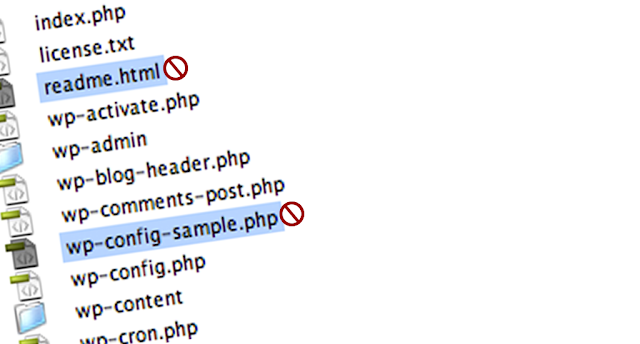
  بنا به یک قاعده کلی: اگر به فایلی نیاز نیست، پس نیازی به وجودش هم نیست. بعد از نصب وردپرس هم فایل‌هایی باقی می‌مانند که مشمول همین اصل کلی می‌شوند. بنابراین نه فقط ضرورتی برای وجودشان نیست، بلکه به خاطر امنیت بیشتر می‌بایست معدوم شوند! فایل readme.html فایل readme.html که در روت سایت شما قرار دارد (مسیری که وردپرس را نصب کرده‌اید)، یکی از همین فایل‌هاست. این فایل صرفا حاوی اطلاعاتی درباره نصب، بروزرسانی، منابع و غیره است. اما مهمتر از این‌ها، ورژن و نسخه وردپرس شما را نشان می‌دهد که چندان مطلوب نیست، چون این امکان را به هکر می‌دهد که با دانستن ورژن وردپرس شما، از آسیب‌پذیری‌های آن سوء استفاده کند. بنابراین readme.html اولین قربانی پاکسازی شماست! ضمنا هر بار که وردپرسِ خود را آپدیت می‌کنید، دوباره سر و کله این فایل پیدا می‌شود که باید مجددا پاک کنید. فایل wp-config-sample.php این فایل هم در روت سایت شما قرار دارد و همانطور که پسوند Sample در نام آن نشان می‌دهد، صرفا یک نمونه برای تنظیمات پیکربندی دیتابیس سایت و انجام چند کار دیگر است. اما بعد از نصب وردپرس، فایل wp-config.php ساخت...